Internetinės programėlės žinynas
- Keliaujate į Jaunimo finansų kelio programėlės puslapį, kurį galite rasti čia:

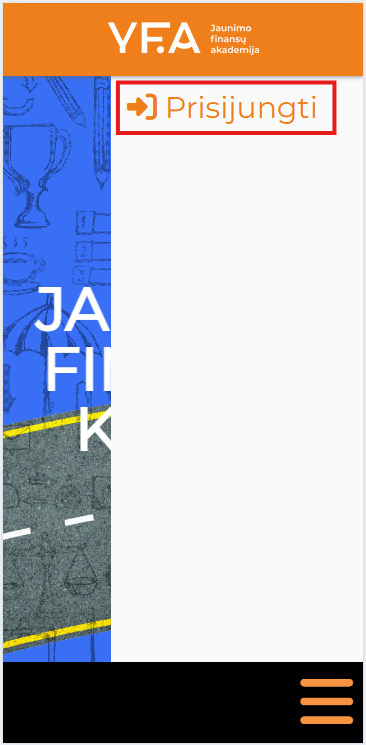
- Spaudžiate ikoną
ir pasirenkate Prisijungti
.
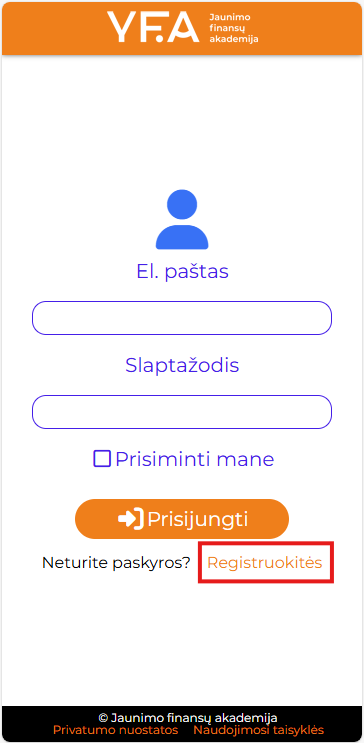
- Atsidariusiame prisijungimo lange spaudžiate
Registruokitės
.
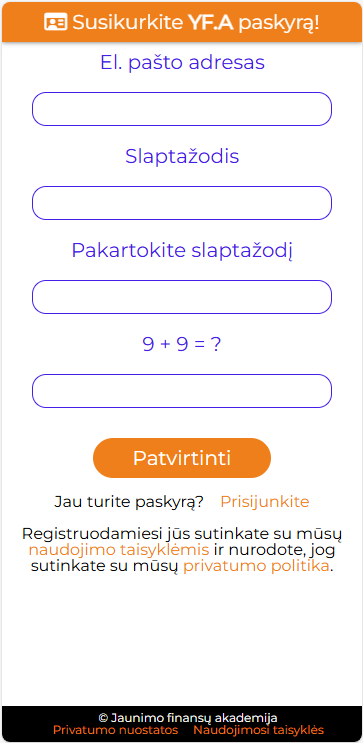
- Užpildykite registracijos formą ir spauskite
Patvirtinti
- Sėkmingos registracijos atveju matysite panašų vaizdą, kaip šis:
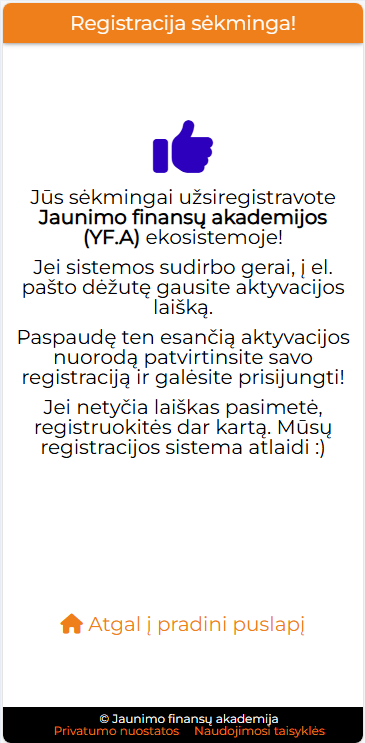
- Sėkmingos registracijos atveju į jūsų nurodytą pašto dėžutę bus išsiųstas paskyros aktyvavimo laiškas.
- Paspauskite ten esančią nuorodą.
- Jei matote žemiau pateiktą vaizdą, reiškia, kad paskyros aktyvacija yra sėkminga ir galite prisijungti.
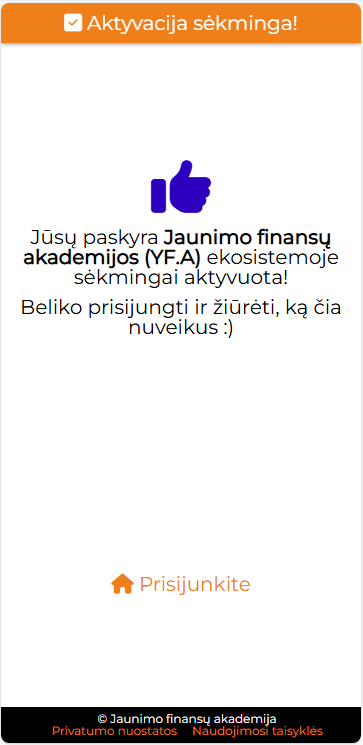
- Pirmą kartą prisijungę prie Jaunimo finansų kelio programėlės matysite licencijos rakto įvedimo langą.
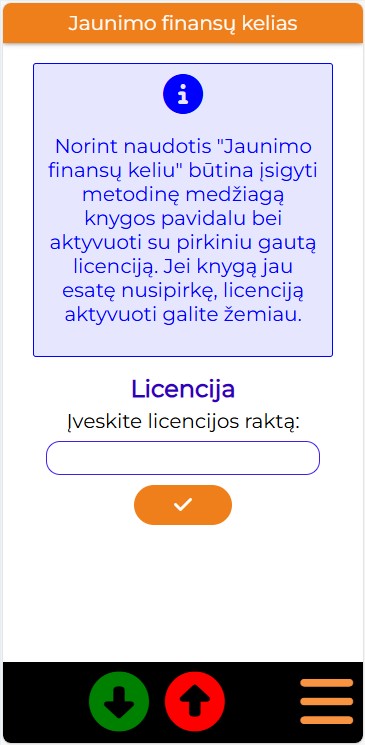
- Licencijos raktas yra 16-os simbolių seka, pavyzdžiui q3AxCK6RjZS2QbNU.
- Licencijos raktą jūs galite gauti dviem būdais:
- Knygoje įklijuotas lipdukas su licencijos raktu;
- Knygoje buvo lipdukas su QR kodu, kurį nuskenavus bei užpildžius licencijos rakto paraišką, jis buvo atsiųstas jums el. paštu;
- Įveskite turimą licencijos raktą, kad aktyvuotumėte savo programėlės licenciją.
- Aktyvavę licenciją matysite pagrindinį programėlės langą:
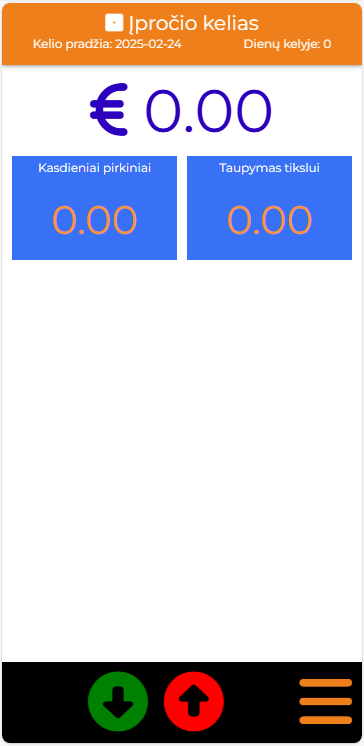
- Su knyga įsigyta licencija galioja metus laiko!
- Pagrindiniame programėlės lange paspaudus pajamų mygtuką
atidaromas pajamų įvedimo langas:
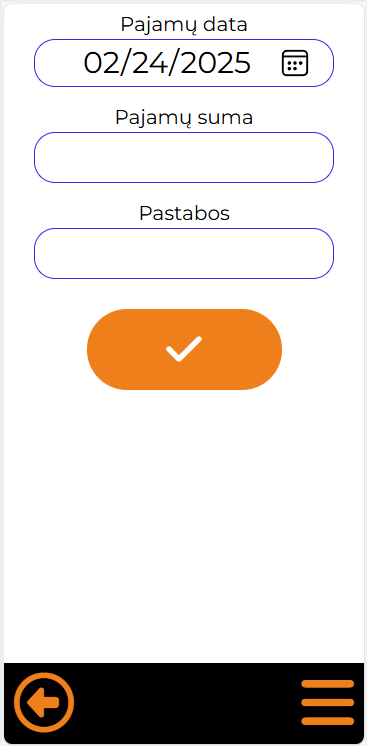
- Įveskite pajamų gavimo datą, pajamų sumą bei susijas pastabas, jei tokių turite.
- SVARBU Priklausomai nuo jūsų naršyklės kalbos nustatymų, dešimtainis skyriklis gali būti tiek ".", tiek ",". Būkite atidūs!
- Įvedę pajamas spauskite mygtuką
- Įvedus pajamas jūs būsite grąžinti į pagrindinį langą, tik jame bus papildoma ką tik įvestų pajamų informacija (po balansu):
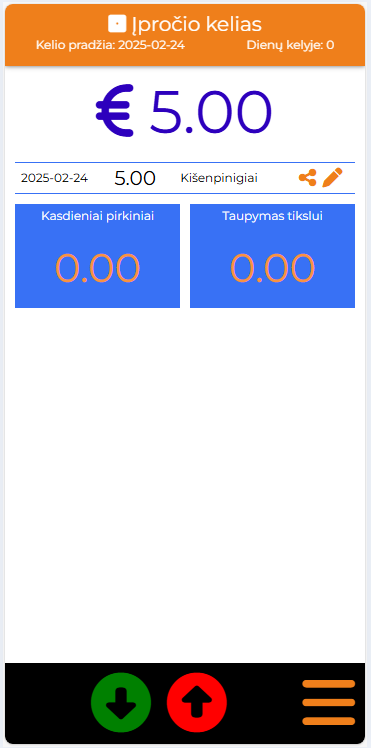
- Šis įrašas rodo, kad gautos pajamos dar nėra paskirstytos.
- Mygtukas
leidžia pajamas paskirstyti pageidaujamoms išlaidoms. - Mygtukas
leidžia koreguoti įvestą, bet dar nepaskirstytą pajamų įrašą. - Gavus pajamas jas būtina iškart paskirstyti tiek programėlėje, tiek savo piniginėje!
- Pajamos turi būti skirstomos tik jas gavus. Taip pinigai įgyja tikslą.
- Mygtukas
leidžia pajamas paskirstyti pageidaujamoms išlaidoms. - Jį paspaudus atidaromas pajamų skirstymo langas:
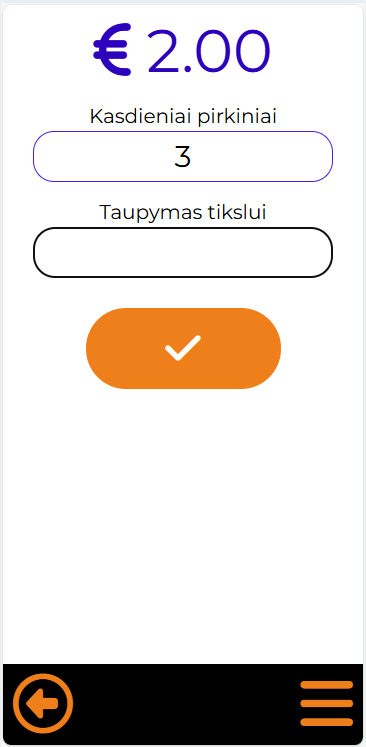
- Šiame lange bus rodoma tiek išlaidų kategorijų, kiek jų numatyta atitinkame MOKINIO kelyje.
- Skaičius viršuje rodo dar nepaskirstytų pajamų sumą:
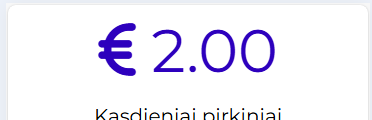
- Pajamų skirstymas baigiamas, kai šis skaičius rodo "0", t.y. visos pajamos yra paskirstytos.
- Atlikę pajamų skirstymą spauskite mygtuką
. - Jūs būsite grąžinami į pagrindinį langą, kuriame matysite pasikeitimus išlaidų kategorijų krepšeliuose:
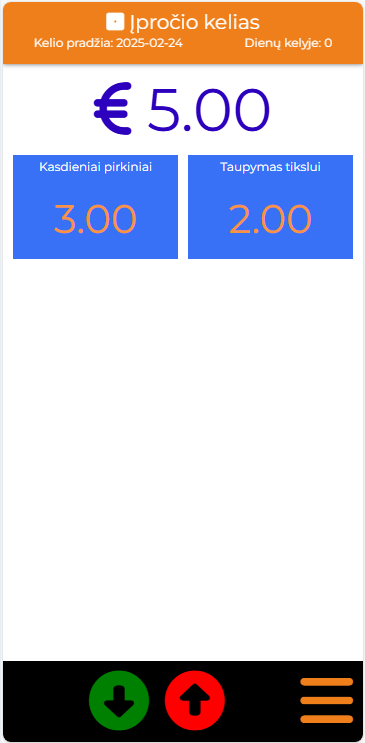
- Pagrindiniame programėlės lange paspaudus išlaidų mygtuką
atidaromas išlaidų įvedimo langas:
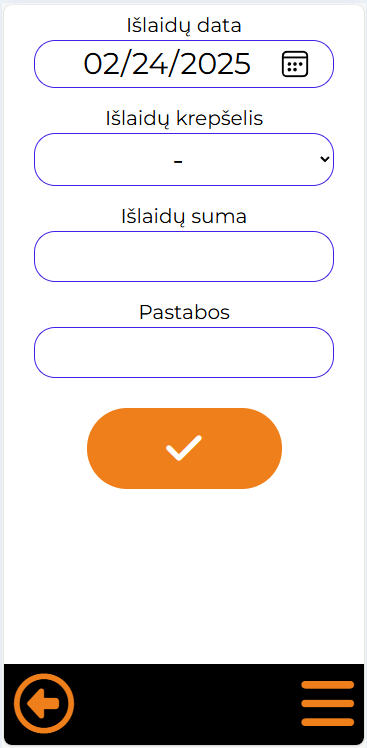
- Įveskite išlaidų datą, krepšelį, iš kurio išlaidos buvo patirtos, išlaidų sumą bei susijusias pastabas, jei tokių turite.
- SVARBU Priklausomai nuo jūsų naršyklės kalbos nustatymų, dešimtainis skyriklis gali būti tiek ".", tiek ",". Būkite atidūs!
- Įvedę išlaidas spauskite mygtuką
- Įvedus išlaidas jūs būsite grąžinti į pagrindinį programėlės langą.
- Norėdami pasižiūrėti savo įrašų istoriją, pagrindiniame programėlės lange spauskite mygtuką
. Šoninis meniu:
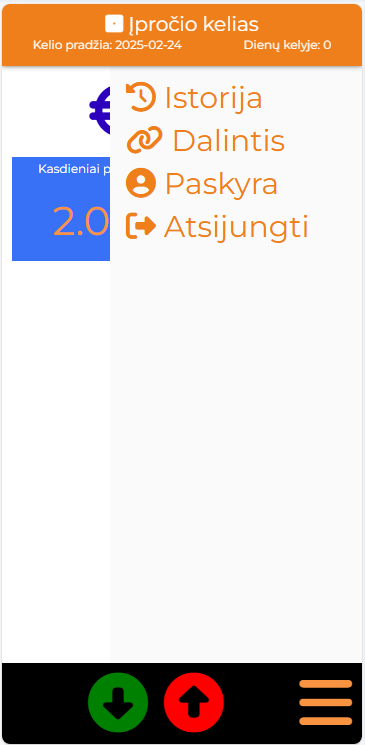
- Pasirinkite meniu punktą
Istorija
. Bus atidaromas įrašų istorijos langas:
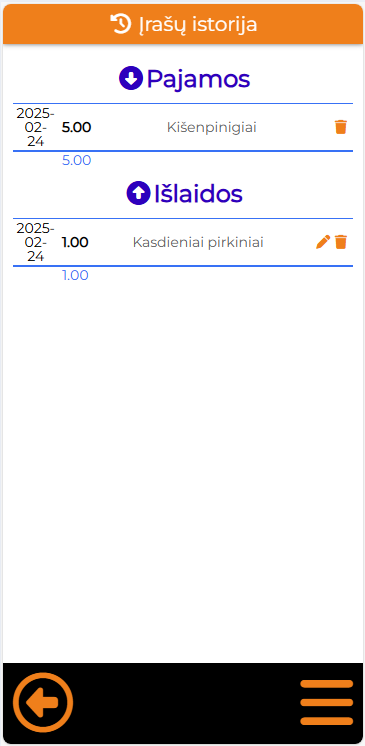
- Šiame lange matysite savo pajamų bei išlaidų istoriją.
- Norėdami pasidalinti savo įrašų istorija su MENTORIUMI ar MECENATU, pagrindiniame programėlės lange spauskite mygtuką
. Šoninis meniu:
- Pasirinkite meniu punktą
Dalintis
. Bus atidaromas įrašų pasidalinimo langas:
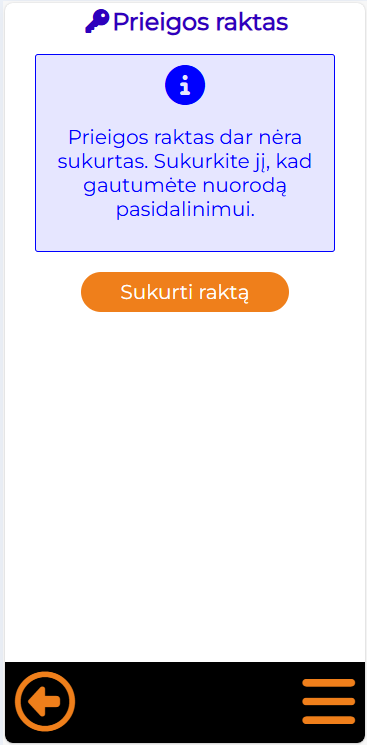
- Norėdami suteikti išroinę prieigą prie savo įrašų, turite sukurti prieigos raktą. Tą galite padaryt paspaudę
Sukurti raktą
.
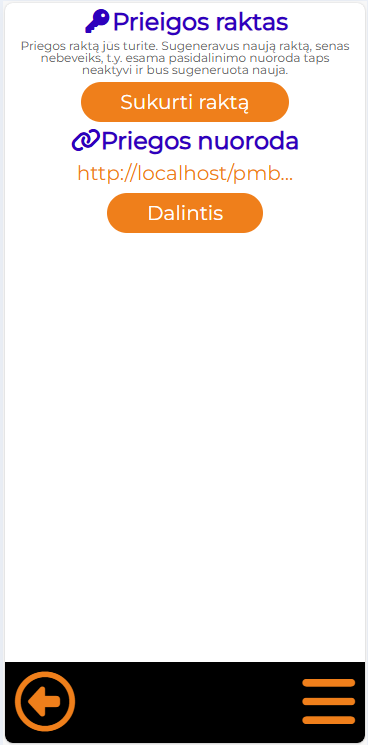
- Norėdami pasidalinti nuoroda su kitais, spauskite
Dalintis
ir įveskite gavėjo el. pašto adresą.
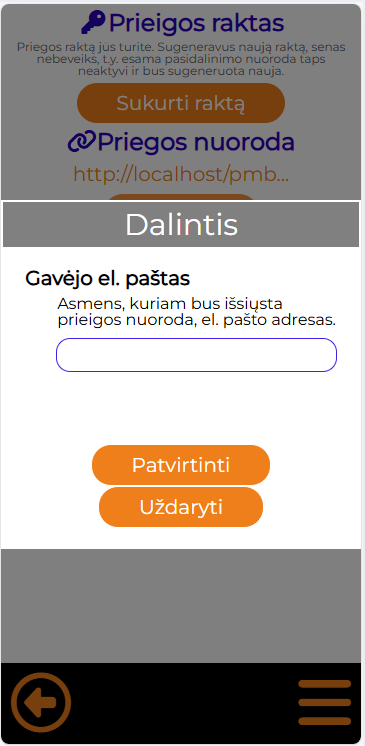
- Paspaudus
Patvirtinti
nurodytas gavėjas gaus nuorodą, kuri leis anonimiškai matyti jūsų apskaitos įrašus. - Jei pasidalinsite nuoroda su kitais, ir paspausite
Sukurti raktą
dar kartą, sukursite naują prieigos raktą. - Tai reiškia, kad prieigos nuoroda pasikeis, ir senoji nebeveiks.
- Tai naudinga, kai norite pašalinti savo informacijos pasidalinimą, ir pasidalinti ja su kitais asmenimis.